Tampilkan postingan dengan label cara mengunci komputer-pc ketika start up. Tampilkan semua postingan

Senin, November 08, 2010

Cara Mudah Mengunci Komputer / PC / Netbook / Laptop Anda (Bagian Kedua)

Sebagaimana janji saya pada posting sebelumnya, yaitu Cara Mudah Mengunci Komputer / PC / Netbook / Laptop Anda (Bagian Pertama), untuk saat ini saya akan mencoba menjelaskan Cara Mudah Mengunci Komputer / PC / Netbook / Laptop Anda (Bagian Kedua). Semoga artikel ini membantu sahabat pembaca setia ataupun pengunjung dari Seach Engine yang mampir ke blog ini, juga menjawab permintaan dari Mas Yu-dy's, Mas Dendy, dan juga Mas Saputra MZ. Juga mungkin dari pembaca lainnya yang juga "PENASARAN" dengan posting lanjutan ini ( hehe... )

Langsung ke TKP saja !!!


Tips Cara mengunci Komputer / PC kali ini adalah dengan menggunakan software bawaan windows. Maksudnya, kita tidak perlu men-download dan meng-instal suatu program tertentu, karena program tersebut sudah ada di Windows kita (kecuali bagi yang menggunakan OS = Operating System = Sistem Operasi selain WINDOWS, seperti linux, dan sebangsanya... ). Kelebihan cara ini juga, seseorang yang tidak tahu password komputer kita sama sekali tidak bisa masuk ke sistem / windows. Bagaimana? Tertarik memakainya? Jika iya, lanjutkan terus membacanya.


Berikut langkah-langkah menggunakan program pengunci komputer ini:
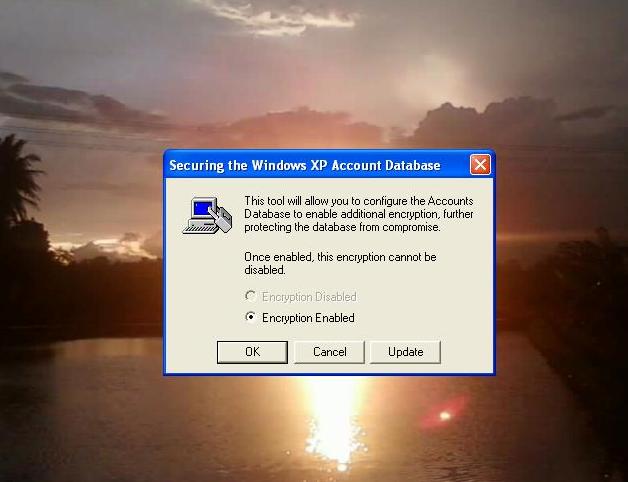
  1. Cari dulu software / program pengunci bawaannya,yaitu file: "syskey" atau "syskey.exe" . Pada umumnya berada di Drive C, pada Folder WINDOWS, sub folder system32. Jika sistem Windows Anda disimpan/diinstal di drive C, biasa letak file program ada pada alamat ini ada di alamat ini: C:\WINDOWS\system32 (bisa dicopy alamatnya, lalu paste pada windows explorer). Jika sulit mencarinya, Anda bisa menggunakan fasilitas Search File (Sort Cut: Tekan Logo Windows, lalu tekan tombol huruf F ( Win + F ), lalu ketik kata "syskey" (tanpa tanda petik").
  2. Jika file sudah ditemukan, Anda tinggal klik saja file "syskey" tersebut, lalu muncul jendela program ini. Anda klik tombol "Update", lalu klik pada "Password Startup" 
  3. Masukkan password yang Anda inginkan. Harap Anda ingat dengan benar password yang Anda buat, karena saya sendiri belum punya program resetter password tersebut. Setelah YAKIN, silahkan Anda tekan "OK". Atau Anda cari saja di Mbah Google, saya lihat banyak juga artikel yang membahas cara me-reset password yang lupa. Tapi alangkah baiknya jika Anda mengingatnya dan tidak lupa.

Sekian artikel ini, semoga bermanfaat dan menambah wawasan dan koleksi ilmu Anda sekalian.
Jika ada masukan dan saran, silahkan sampaikan jangan sungkan-sungkan.

Tambahan artikel pertama:
Jika Anda sedang menjalankan komputer, sedangkan tiba-tiba ada kepentingan mendesak ( misal kebelet ke Toilet atau yang lainnya ), Anda bisa kunci sementara komputer Anda dengan sort cut / jalan pintas sebagai berikut:
Tekan Logo Windows dan huruf L ( Win + L ).


Salam YAKIN SUKSES !!!

NB: Jika sahabat semua menyukai posting saya ini, atau ingin berbagi dengan sahabat yang lain di Facebook, sahabat bisa berbagi/share ke teman di FACEBOOK. Cukup dengan meng-KLIK link ini!
Terimakasih.

Posting Berhubungan:


Sabtu, Oktober 23, 2010

Cara Mudah Mengunci Komputer / PC / Netbook / Laptop Anda

Terkadang kita merasa terusik privasi kita ketika sembarang orang, baik di rumah maupun di kantor, membuka-buka komputer kita dengan seenaknya, ketika kita sedang tidak ada di tempat. Kita mau melarang, tidak enak oleh satu dan lain hal, tidak melarang, kita pun tidak enak, karena seolah-olah mereka seenaknya menggunakan komputer kita tanpa izin. Jika Anda mengalami hal tersebut, semoga artikel ini bisa membantu Anda dalam mengatasi masalah tersebut.

Ada beberapa cara mengunci komputer Anda, berikut ini saya coba bahas salah satu dari cara-cara tersebut. 

  1. Pertama, Anda mengunci dengan memberi password pada User Account Anda. Inilah cara yang paling gampang dan banyak diketahui orang. Caranya: Anda tinggal masuk ke Control Panel, pilih User Accounts, lalu klik lagi icon / menu User Accounts. Jika Anda tidak membuat banyak User Account, biasanya hanya ada 2 user accounts, yaitu: User Account Anda sendiri ( Misal: Komputerku ) dan User Account Guest. Jika Anda ingin sama sekali komputer Anda tidak dimasuki sembarang, lebih baik account Guest pun dimatikan (turn off). Caranya tinggal klik account Guest tersebut, lalu klik Turn Off The Guest Account. Sekarang, tinggal Anda manage Account Pribadi Anda dengan memasang password. Caranya: Klik Account Pribadi Anda, lalu klik menu Creat a password. Masukkan Password yang Anda kehendaki, ketik ulang / konfirmasi di kolom Confirm, dan masukkan juga password hint ( password hint = kata pengingat yang berhubungan dengan password Anda, tapi jangan sama dengan password Anda ). Jika sudah selesai, silahkan klik Create Password, maka Komputer Anda sudah dipasang password.
  2. Untuk Cara kedua ini, saya YAKIN, belum semuanya mengetahuinya ( kecuali beberapa orang, entah lebih dari seribu atau kurang... mungkin Anda pun sudah mengetahuinya... Wakakak... ).Karena saya ada keperluan dulu, untuk cara kedua saya akan posting di posting artikel berikutnya. Tunggu ya...

Salam YAKIN SUKSES !!!

NB: Jika sahabat semua menyukai posting saya ini, atau ingin berbagi dengan sahabat yang lain di Facebook, sahabat bisa berbagi/share ke teman di FACEBOOK. Cukup dengan meng-KLIK link ini!

Terimakasih.