Jumat, Juli 16, 2010

Berburu Dollar dari Internet - $2 Per Orang Dari Program Paid Per Lead IMCrew.com


Masih ingatkan sahabat, pada program
Paypal Whislist yang launching pada 16 Nopember - 31 Desember 2009? Ya, Program Paid per Lead yang saya ikuti dan berhasil mengumpulkan Dollar dari Internet, khususnya dari Facebook yang selama ini kita gunakan (bagi yang suka pakai), dimana saya pun kebagian rizki sebesar $29 (Dua Puluh Sembilan Dollar). Lumayan juga bisa untuk beli domain dan hosting selama satu tahun.


Nah, pada kesempatan kali ini, saya pun ingin berbagi program sejenis PPL Paypal Whislist tersebut. Malah ini lebih menggiurkan, karena ketika kita daftar saja, kita sudah diberi bonus sebesar $10 (sepuluh dollar), dan setiap kita mengajak orang untuk gabung pada program ini (PPL), kita dibayar $2 (dua dollar) per orang.

Saya tidak mau kebagian sedikit, seperti halnya ketika Program PPL Paypal Whistlist yang hanya mendapatkan komisi sebesar $29 (dua puluh sembilan dollar). Semoga dari PPL ImCrew ini, saya bisa mendapatkan Dollar yang lebih besar lagi.

Kapan Program ini berakhir?

Nah, ini dia yang perlu sahabat perhatikan. Program ini berakhir sampai dengan 31 Juli 2010. So, hanya ada kurang lebih 15 hari lagi bagi Anda untuk berburu dollar dari Program PPL ini. Makanya, buruan daftar dan segera ajak teman-teman Anad Gabung melalui link referral Anda.


Bagaimana caranya? Inilah informasinya. Saya bagikan untuk Anda. Give And Take !!!

  1. Anda harus gabung terlebih dahulu, alias daftar di website Imcrew tersebut. Jangan lupa, daftarlah melalui link referral ini: http://www.imcrew.com/?r=81579 atau Anda pun bisa click di sini: http://www.klikdisini.com/imcrewwiyasa (sama saja). 
  2. Setelah masuk ke website tersebut, silahkan klik tulisan berikut: Click here to REGISTER and GET $10 BONUS.
  3. Masukkan Username dan Alamat Email aktif Anda. Lalu klik: Register. Lalu cek email Anda untuk mengetahui password Anda yang akan digunakan untuk login. Dalam email tersebut, Anda akan mendapatkan username yang Anda daftarkan, password Anda (acak dari sistem, bisa diganti di Member Area), dan link untuk login. Segera copy password tersebut, ingat username Anda, dan klik link untuk login. Setelah masuk halaman login, masukkan username dan password Anda tersebut, lalu klik Log In.
  4. Anda akan masuk ke halaman Member Area Anda. Di sana Anda akan menemukan URL / Referral link Anda (contohnya seperti punya saya ini: http://www.imcrew.com/?r=81579 ), jumlah bonus Anda, dan jumlah member Anda, termasuk komisi yang Anda dapatkan dari Program PPL ini. Di sini pula Anda bisa mengganti password Anda dengan password yang mudah diingat oleh Anda. Ada juga Banner yang bisa Anda pasang di blog Anda.
  5. Langkah terakhir, promosikan link referral Anda tersebut baik melalui facebook, twitter, YM, dan media lainnya. Misalnya via Facebook, ada berapakah teman Anda? Jika saja ada 500 orang, dan hanya 50% nya saja yang ikut, yaitu sekitar 250 orang, berarti Anda akan mendapatkan komisi dari program PPL ini sebesar $510 (lima ratus sepuluh dollar). Dari mana? Yang $500 dari 250 teman Anda dikali 2 per orang yang daftar, sedangkan yang $10 dari bonus pendaftaran Anda.
Selesai sudah. Selamat mencoba. Semoga sukses berburu Dollar dari internet. Oia, komisi dikirim ke paypal. Jika belum memiliki, silahkan baca di sini cara mendaftarnya: http://www.andriwiyasa.com/2009/09/cara-mendaftar-rekeningaccount.html. Jika masih ada yang kurang jelas, silahkan bertanya melalui komentar. Semoga berguna.

Salam YAKIN SUKSES !!!

NB: Jika sahabat semua menyukai posting saya ini, atau ingin berbagi dengan sahabat yang lain di Facebook, sahabat bisa berbagi/share ke teman di FACEBOOK. Cukup dengan
meng-KLIK link ini!

Terimakasih.


Masih belum puas dengan artikel / isi posting ini? Cari posting lain di Search Engine di bawah ini. Tinggal ketik, lalu Tekan ENTER !!!

Senin, Juli 12, 2010

JMgold.com - Investasi Emas dan Perak Online Tanpa Perlu Modal Besar, Bahkan Bisa GRATIS, Plus Bisnis PTC Yang Terbukti Membayar, Bukan Scam


Setelah sekian lama menekuni bisnis online dan sempat "TERTIPU" oleh bisnis yang scam (tidak membayar), akhirnya dengan berjalannya waktu, sedikit demi sedikit pembayaran dari bisnis online yang diikuti sudah mulai dirasakan. Ada yang dibayar dengan rupiah, ada juga yang dibayar dollar dengan ditransfer ke Rekening Paypal. Nanti Insya Allah saya bahas secara rinci, apa saja bisnis online yang saya ikuti yang telah terbukti membayar.

Nah, pada kesempatan kali ini, saya akan berbagi sebuah bisnis online yang sangat menggiurkan. Mengapa tidak? Tanpa harus memiliki modal besar, bahkan bisa GRATIS, kita bisa mendapatkan Pasif Income atau Gaji Buta sebesar $5 (5 Dollar) sampai $10 (sepuluh dollar) tiap bulannya, tanpa harus punya blog/web dengan Page Rank (PR) tinggi, tanpa harus membuat review, dan alasan lainnya yang kadang membuat orang malas duluan untuk ikut gabung di program bisnis online.


Bagaimana caranya agar mendapatkan income tersebut, baik $5 maupun $10 per bulannya? Itulah mungkin pertanyaan Anda saat ini.

Sebenarnya caranya bisa dikatakan sangat mudah bagi mereka yang mau ulet. Ingat, tidak ada cara yang terlalu instan untuk mendapatkan hasil melimpah dalam bisnis apapun, termasuk dalam bisnis online. Namun, ada cara bagaimana kita bisa lebih menghemat waktu dan tenaga ketika kita tahu caranya.

Baiklah, kita mulai saja ke titik permasalahan. Sebelumnya, mungkin Anda bertanya Apa itu JMGold? JMGold adalah perpaduan situs PTC ( paid to click ) dan Bisnis Investasi, dimana
Anda bisa mendapatkan uang bulanan seumur hidup. Itulah mengapa saya sebut Pasif Income atau bisa juga dikatakan Lifetime Earning.
 

Cara kerja JMGold adalah melakukan investasi dengan Gold and Silver Bar (batang emas dan perak). Investasi bisa dilakukan jika kita memiliki modal dan tertarik untuk menjalankan bisnis ini. Namun, sebagaimana judul posting ini, bahwa kita pun bisa mendapatkannya dengan cara GRATIS, tanpa harus investasi. Bagaimana caranya? Yaitu dengan sistem mengumpulkan referral atau mengklik iklan (Sejenis PPC).

Jadi bagaimana cara mendapatkan Pasif Income / Lifetime Earning dari JMGold? Berikut langkah mudahnya:

  1. Langkah pertama, terlebih dahulu kita gabung/join dulu pada situs JMgold. Silahkan daftar di sini: http://www.jmgold.com/?ref=andriwiyasa atau bisa juga klik di sini: http://www.klikdisini.com/jmgoldwiyasa (sama saja klik di mana pun).
  2. Langkah kedua, silahkan isi formulir pendaftaran yang ada. Jangan ada yang dilewatkan. Isi semuanya. Untuk pembayaran komisi, Anda bisa memilih Paypal ataupun Alertpay. Untuk pendaftaran Rekening Paypal bagi yang belum punya, bisa dibaca di sini: Cara Daftar Rekening Paypal, sedangkan cara mendaftar alertpay, sementara silahkan Anda cari di google. Sementara saya belum buat posting cara membuat rekening alertpay. Untuk tempat pembayaran, Anda bisa isi semuanya atau pilih salah satu, misal Paypal, karena paypal lebih banyak dipakai dan sudah bisa ditransfer ke Bank lokal di Indonesia. Jika formulir sudah lengkap di isi, tandai / ceklis: Accept Terms of the contract lalu klik: Send.
  3. Pendaftaran selesai. Anda akan menerima konfirmasi via email. Cek email Anda. Silahkan Anda login dengan User dan password yang Anda buat pada langkah 2. Untuk login, klik tulisan LOG IN yang ada di pojok kanan atas atau langsung klik di sini: http://www.jmgold.com/login.html
  4. Setelah login, Anda bisa melakukan beberapa hal untuk mendapatkan Pasife Income atau bayaran rutin dari JMgold. Inilah yang bisa Anda lakukan untuk hal tersebut:
  • Jika punya modal, Anda bisa langsung membeli batang emas maupun batang perak untuk segera mendapatkan pembayaran tanpa harus repot menunggu lama. Berapa harga batang emas atau batang perak tersebut? Inilah harganya:
  • Gold Bar ( Batang Emas ) $50
  • Silver Bar ( Batang Perak ) $25 
Untuk membeli Batang Emas atau perak, setelah Anda login, Anda klik: pay Bars yang ada di bagian bawah kiri atau Anda bisa klik langsung di link ini: http://www.jmgold.com/account.html?func=buy. Silahkan pilih Batang mana yang akan Anda beli dan berapa banyak. Anda bisa membelinya dengan mengunakan rekening paypal, alertpay, ataupun kartu kredit. (Untuk pendaftaran paypal, dapat dibaca di sini: Cara Daftar Rekening Paypal). Jika kurang jelas, silahkan hubungi team support JMgold.com.

    Namun, jika mau yang gratisan, yaitu dengan cara cari refferal dan atau klik iklan. Berikut penjelasannya:

    1. Untuk mendapatkan 1 Silver Bar, Anda bisa mendapatkannya dengan mengklik iklan yang ada di JMGold sebanyak 1000 iklan ( rata-rata setiap hari 10 iklan = kira-kira 3.5 bulan ). Iklan ada setelah Anda login dan Anda klik pada link: My Ads ( http://www.jmgold.com/surf.html) . Klik iklan tersebut satu per satu, sampai muncul iklan dan tunggu hingga lebih kuran 30 detik hingga muncul tulisan: OK. Baru kita klik iklan berikutnya (seperti bisnis PTC lainnya). Atau cara kedua:.
    2.  Untuk mendapatkan 1 Silver Bar, Anda bisa mendapatkannya dengan mengajak 50 referral ($25/50 referral = $0.50 per referral ). Ajak orang bergabung melalui referral Anda. Anda bisa mendapatkannya dengan melihat di kolom LINK REF, contohnya seperti link saya ini: http://www.jmgold.com/?ref=andriwiyasa (ada di halaman My Account). Atau Anda pun bisa pasang banner JMgold di Blog Anda.

    Jika Anda sudah memiliki Batang emas / perak, baik dari membeli ataupun secara gratisan, Anda bisa mendapatkan pendapatan bulanan 20% dari setiap batang emas atau perak yang Anda miliki. Jadi jika Anda mempunyai 1 silver bar saja seharga $25, maka setiap bulan anda bisa mendapatkan $5 seumur hidup. Makin banyak gold atau silver bar yang Anda miliki, makin banyak pula pendapatan Anda tiap bulannya.

    Kapan Anda bisa cashout / menerima pembayaran?
    Setiap bulan tanggal 30, Account Anda akan secara otomatis diperbarui / update, menghitung pendapatan bar Anda. Anda dapat cashout kapan pun
    Anda inginkan, selama Anda telah mencapai minimal $ 5. Regular member mendapatkan pembayaran 7 hari kerja setelah cashout ditempatkan. Honor member mendapatkan pembayaran dalam waktu 24 jam, tidak peduli apakah itu akhir pekan atau liburan.

    Jadi tunggu apa lagi? Segera gabung di JMgold, apalagi bisa gratisan...


    Segera daftar !!! Klik link dibawah ini jika Anda tertarik untuk bergabung dalam bisnis ini
    http://www.jmgold.com/?ref=andriwiyasa

    http://www.jmgold.com/?ref=andriwiyasa
    http://www.jmgold.com/?ref=andriwiyasa


    Semoga Informasi ini bermanfaat.


    Salam YAKIN SUKSES !!!
    NB: Jika sahabat semua menyukai posting saya ini, atau ingin berbagi dengan sahabat yang lain di Facebook, sahabat bisa berbagi/share ke teman di FACEBOOK. Cukup dengan meng-KLIK link ini!

    Terimakasih.


    Masih belum puas dengan artikel / isi posting ini? Cari posting lain di Search Engine di bawah ini. Tinggal ketik, lalu Tekan ENTER !!!

    Jumat, Juli 09, 2010

    Tips Mudah Mengatasi Masalah Multiple Login pada suatu PC dengan Multiple Internet Browser

    Pernahkah Anda mengalami masalah, ketika Anda akan membuka beberapa account sekaligus (email, facebook, blog, dll) pada suatu penyedia jasa yang sama (misal yahoo.com, gmail.com, atau juga yang lainnya), Anda tidak bisa login sekaligus? Maksudnya, jika hanya menggunakan satu internet browser, misalnya hanya menggunakan Google Chrome saja, maka mau tidak mau Anda harus log out/sign out terlebih dahulu dari Account sebelumnya untuk bisa masuk ke account lainnya yang sama-sama dibuat pada layanan tersebut.

    Nah, itulah yang dulu saya alami ketika belum mengetahui informasi ini. Sekarang, saatnya saya berbagi dengan pembaca setia, baik yang datang dari search engine maupun sahabat yang sering berkunjung ke blog ini secara rutin. Semoga saja bermanfaat, khususnya bagi yang belum mengetahuinya.


    Sebagaimana kita ketahui, saat ini sudah banyak sekali penyedia internet browser yang bisa diakses oleh para pengguna internet. Beberapa diantaranya bisa didownload secara gratis di internet dengan mudah. Ada juga yang sudah bawaan dari Perusahaan penyedia software, seperti halnya Internet Explorer(IE) yang dibuat sebagai software bawaan dari Microsoft, dan juga perusahaan lainnya. Jika Anda perhatikan Gambar dari posting ini, saya menemukan ada lebih kurang 12 internet/web browser yang bisa kita gunakan untuk kepentingan browser / berselancar di dunia maya (internet). Namun di antara banyaknya layanan Internet Browser tersebut, kita tidak harus terjebak untuk memiliki semuanya. Pilihlah yang kira-kira kita butuhkan dan sering kita gunakan, termasuk untuk kepentingan mengatasi masalah multiple login pada satu Personal Computer(PC), laptop, dan sebagainya. Saya sendiri saat ini menggunakan +- 4 (empat) Internet Browser pada laptop saya guna kepentingan Multiple Login tersebut, diantaranya: Internet Explorer, Mozilla Firefox, Google Chrome, dan Opera.

    Nah, adakah di antara Anda yang belum mengetahui tentang hal ini? Baiklah, saya coba berbagi dengan Anda,  semoga Anda merasa terbantu jika memang membuthkan. Dengan adanya beberapa Internet Browser yang kita pasang / install pada PC kita, kita bisa sekaligus login pada beberapa layanan internet, seperti Jejaring Sosial Facebook, membuka email, setting blogger, dengan beberapa account yang berbeda. Bagaimana cara singkat menjalankannya? Simaklah uraian berikut:
    1. Langkah pertama, install dulu internet browser yang dikehendaki, minimal 2 (misal: Mozilla Firefox dan Internet Explorer). Lebih banyak akan lebih baik jika sesuai kebutuhan. Saya sendiri memasang 4 untuk kepentingan Online saya. Untuk softwarenya, bisa Anda cari di Google atau Search Engine lainnya.
    2. Buka sekaligus beberapa internet browser tersebut. Misal Anda buka Mozilla, Internet Explorer, dan Google Chrome. Sebagai contoh, Anda akan membuka 3 email di yahoo sekaligus dengan beberapa alamat yang berbeda.
    3. Masukkan alamat web yang akan kita masuki / login, misal: www.yahoo.com ,  pada setiap Internet Browser yang kita buka. Sebut saja misalnya, di Mozilla, Anda buka alamat yahoo: xxx@yahoo.com, sebagai email pribadi Anda, sedangkan di Internet Explorer, Anda buka alamat yahoo: yyy@yahoo.com,sebagai email khusus bisnis Anda, dan pada Google Chrome, Anda buka alamat yahoo: zzz@yahoo.com, sebagai email untuk pendaftaran jejaring sosial Anda (facebook, twitter, friendster, dll). Sekalian berbagi tips, sebaiknya kita pisahkan email kita antara email bisnis, jejaring sosial, dan yang lainnya, agar kita tidak mengalami kebanjuran email masuk dan kita susah mengecek mana email bisnis, pribadi, dan yang lainnya. Kecuali Anda sudah memahami lebih dalam tentang pengelolaan email, baik filter, spam, dll.
    Selain untuk membuka email, baik di Gmail maupun Yahoo, langkah ini pun bisa digunakan untuk login di jejaring sosial. Misalnya saja di rumah Anda, atau di kost-an Anda (mahasiswa biasanya), hanya ada satu PC yang terkoneksi ke Internet. Anda sedang asyik nich chatting dengan teman melalui Facebook Anda. Eh... datang sang pengganggu, teman Anda yang juga mau pinjam Komputer / PC Anda untuk update statusnya. Nah, dengan tips di atas, Anda tidak perlu sign out / keluar dari Account Facebook Anda. Anda buka saja Internter browser lainnya untuk teman Anda tadi, sehingga dia bisa login dengan ID / Account lain tanpa mengganggu aktivitas Anda.

    Yang lucu lagi, jika seandainya Anda sedang tidak punya teman chatting, Anda chatting sendiri saja menggunakan Manfaat Multiple Login ini. Anda buka dua Internet browser, lalu Anda login dengan 2 ID facebook Anda yang berbeda, lalu chatting sendiri dech... Hehe... Paling juga jika ada yang tahu, Anda dianggap calon penghuni RSJ (Rumah Sakit Jiwa) baru... Wakakak... Maaf, becanda...

    Bagaimana tips dari saya kali ini? Semoga bermanfaat bagi yang belum tahu. Saya juga YAKIN, ada tips lain yang bisa dilakukan untuk multiple login, tanpa harus menggunakan beberapa internet browser. Nah, bagi Anda yang sudah tahu, silahkan lengkapi posting ini pada bagian komentar. Atau Anda punya pengalaman lain, silahkan kita berbagi di sini. Mungkin sekian saja dulu dari saya. Sekali lagi, Semoga bermanfaat, dan...

    Salam YAKIN SUKSES !!! 
    NB: Jika sahabat semua menyukai posting saya ini, atau ingin berbagi dengan sahabat yang lain di Facebook, sahabat bisa berbagi/share ke teman di FACEBOOK. Cukup dengan meng-KLIK link ini!

    Terimakasih.


    Masih belum puas dengan artikel / isi posting ini? Cari posting lain di Search Engine di bawah ini. Tinggal ketik, lalu Tekan ENTER !!!

    Senin, Juli 05, 2010

    Cara Membuat Email di Yahoo Mail - Ymail, Plus Cara Membuat dan Menggunakan Yaho Messenger (YM)


    Email Gratis dari Yahoo bisa dikatakan sebagai generasi pertama penyedia email gratis (sejauh yang saya ketahui). Kepopuleran email yahoo lebih tinggi dibanding email gratis dari layanan lainnya seperti Email dari Google/gmail, yang merupakan saingan terbesar yahoo dalam hal Search Engine.

    Namun demikian, antara satu sama lain, baik Yahoo Mail/ymail, google mail/gmail, juga yang lainnya, masing-masing memiliki kekurangan dan kelebihan tersendiri. Misal saja dalam hal ini, perbandingan antara Yahoo Mail dan Google Mail. Salah satu keunggulan Yahoo adalah, ID Yahoo bisa langsung digunakan untuk Yahoo Messenger, dimana ini merupakan salah satu sarana komunikasi online yang paling lengkap, yang memiliki fasilitas chating, call/panggilan, berbagi gambar, webcam, dan sebagainya, yang juga bisa digunakan untuk transaksi pulsa online otomatis. Sedangkan untuk Google Mail, saat posting ini dibuat, belum memiliki media khusus seperti Yahoo Messenger. Namun demikian, google mail memiliki kelebihan lain yaitu biisa digunakan untuk login sekaligus ke layanan yang disediakan google seperti Blog Gratis dari Google (blogspot.com), Google Adsense, Google Analytic, dan masih banyak lagi yang lainnya.

    Nah, karena judul posting ini adalah tentang cara email di yahoo, maka saatnya sekarang saya membuat tutorial singkat tentang hal tersebut. Sedangkan bagi Anda yang membutuhkan tutorial tentang cara membuat email di gmail/google mail, bisa dibaca pada posting saya sebelumnya di sini:


    Berikut ini cara singkat membuat email di Yahoo / Yahoo Mail. Semoga bermanfaat bagi yang belum tahu. Bagi yang sudah tahu, bisa menambahkan tips lain berhubungan dengan posting ini pada kolom komentar demi penyempurnaan dan melengkapi posting ini.


    1. Langkah pertama adalah Anda masuk ke website yahoo itu sendiri. Silahkan masuk ke alamat ini: http://www.id.yahoo.com/.

      Perhatikan halaman yang muncul (lihat gambar di atas). Halaman yang muncul akan berubah-ubah, sesuai informasi yang sedang update. Hanya ada kesaman pada halaman bagian atasnya. Anda perhatikan gambar dengan lingkaran merah pada tulisan: Pengguna Baru? Daftar. Untuk mendaftar, Anda klik link tersebut sampai muncul halaman registrasi seperti gambar berikut ini:
    2. Di sini Anda diminta mengisi data pribadi Anda. Silahkan isi semua kolom yang diminta. Ada 4 hal penting dalam pemilihan ID email Anda di halaman formulir pendaftaran ini. Anda perhatikan gambar di atas. Saya memberi 4 lingkaran merah dengan diberi nomor pada masing-masing. Nomor 1 adalah kolom untuk menentukan apa alamat email yang akan Anda daftarkan? Contoh di atas adalah. rahasiaide. Anda bebas memilih apa saja selama alamat tersebut belum didaftarkan oleh orang lain. Sedangkan untuk Nomor 2, ini adalah pilihan dari yahoo untuk embel-embel atau pelengkap alamat email Anda. Anda bisa memilih yahoo.com, yahoo.co.id, ymail.com, dan rocketmail.com. Jika sudah ditentukan, cek terlebih dahulu dengan mengklik Link Nomor 3, yaitu: Periksa. Jika belum ada yang memiliki, akan muncul pesan availabe atau bisa didaftarkan. Namun, jika sudah ada yang memiliki, maka akan muncul keterangan seperti pada lingkaran Nomor 4. Saya sarankan sich Anda memilih yahoo.com, karena ini akan lebih mudah ketika Anda login ke yahoo, juga ketika mengakses Yahoo Messenger, sehingga Anda cukup menulis alamat depannya saja ketika login, misalnya: rahasiaide, tidak perlu mengetik: rahasiaide@yahoo.com. Jika menggunakan kepanjangan yang lain, misal: mailto:...@yahoo.co.id atau misal yyy@rocketmail.com, maka Anda harus menuliskan secara lengkap alamat email Anda tersebut. Namun terserah Anda juga. Dan tips lainnya, ID Yahoo.com lebih mudah dan memperlancar ketika digunakan sebagai alat pembayaran online seperti paypal (klik di sini untuk mengetahui cara membuat rekening paypal).
    3. Setelah semua bagian diisi dengan lengkap, termasuk mengisi kode verifikasi yang ada, maka untuk membuat account email Anda tersebut Anda klik bagian bawah yang ada tulisan: Buat Account Saya. Untuk lebih jelasnya, silahkan Anda perhatikan gambar di bawah ini.
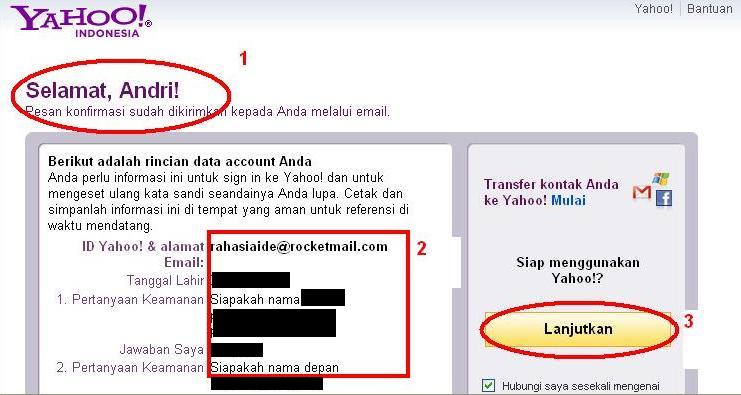
    4. Nah, jika selesai, maka Anda akan menerima ucapan selamat dari Yahoo yang juga berisi informasi tentang data pendaftaran Anda. Untuk lebih jelasnya bisa Anda lihat pada gambar di bawah ini. Jika data sudah benar, Anda klik link Lanjutkan (Lingkaran Merah Nomor 3)
    5. Nah, setelah di-klik Lanjutkan, maka ada 2 kemungkinan, bisa jadi Anda masuk langsung ke account email Anda, bisa juga Anda masuk ke halaman Yahoo secara umum. Berikut gambar jika masuk ke alamat Yahoo secara umum, maka Anda harus klik pada link Mail (lihat lingkaran merah).
    6. Sekarang, Anda sudah ada di halaman email Anda. Di sini Anda bisa mengecek email masuk, email keluar, mengirim email. Dan juga sekaligus bisa menyimpan data Anda dalam bentuk draft di email Anda. Jadi, yahoo pun bisa digunakan sebagai media menyimpan data. Hanya saja, kalau Anda menyimpan data di yahoo, tidak bisa di-share/berbagi ke teman yang lain jika tidak dikirim melalui email. Sedangkan kalau di ziddu, Anda bisa mengirimkan link file yang Anda simpan di ziddu kepada teman Anda bahkan dibayar jika ada yang download (klik di sini infonya).
    7. Saya kira cukup dulu tutorial ini. Semoga bermanfaat bagi yang membutuhkan. Jika ada yang belum jelas, bisa kita diskusikan pada komentar posting ini. Untuk tata cara mengirim email dan yang lainnya, hampir sama dengan cara mengirim email dari gmail. (Baca tutorialnya di sini).
    Sekali lagi, bagi Anda yang memiliki tips khusus berkaitan dengan posting ini, saya sangat berterimakasih jika Anda mau menambahkannya/berbagi pada kolom komentar. Insya Allah, amal sholeh Anda akan dibalas oleh-Nya dengan balasan yang lebih besar. Aamiin. 

    Give And take !!!
     

    Salam YAKIN SUKSES !!!

    Posting berhubungan:


    NB: Jika sahabat semua menyukai posting saya ini, atau ingin berbagi dengan sahabat yang lain di Facebook, sahabat bisa berbagi/share ke teman di FACEBOOK. Cukup dengan meng-KLIK link ini! Terimakasih. Masih belum puas dengan artikel / isi posting ini? Cari posting lain di Search Engine di bawah ini. Tinggal ketik, lalu Tekan ENTER !!!

    Rabu, Juni 09, 2010

    Download Video Hot Ariel Peterpan dengan Luna Maya,Cut Tari, dan 30 Artis Canti Lainnya

    Awal bulan Juni ini, dunia Maya digemparkan dengan video mesum vokalis Band Papan Atas, Ariel Peterpan dengan Artis Cantik Luna Maya, lalu disusul dengan Info menyebarnya Video Ariel dengan Cut Tari, dan menurut info, akan ada 30 Video Lainnya.


    Bagi Anda yang penasaran dengan aksi mereka, coba saja langsung download video lengkapnya beserta 32 Video Mesum Ariel dan Artis Cantik lainnya di sini:


    Setelah Anda puas menyaksikan adegan seru mereka dan mendownloadnya, janganlupa tinggalkan kesan Anda di komentar blog ini. Dan ingat nasihat yang muncul, lalu Anda sebarkan ulang...

    OK. Selamat menyaksikan...

    Salam YAKIN SUKSES !!!

    NB: Jika sahabat semua menyukai posting saya ini, atau ingin berbagi dengan sahabat yang lain di Facebook, sahabat bisa berbagi/share ke teman di FACEBOOK. Cukup dengan meng-KLIK link ini!

    Terimakasih.


    Masih belum puas dengan artikel / isi posting ini? Cari posting lain di Search Engine di bawah ini. Tinggal ketik, lalu Tekan ENTER !!!

    Senin, Juni 07, 2010

    3 Langkah Mudah Download Video Online dari Internet

    Kisah Tom and Jerry sepertinya tidak akan pernah berakhir. Dari dulu hingga tahun 2010, dimana posting ini dibuat, meraka sepertinya tidak pernah damai dan tak mau damai, seperti halnya Israel dan Palestina saja. Namun, saya tidak akan membahas tentang kisah Tom and Jerry ataupun Kasus Jalur Gaza Palestina. Ini hanya prolog saja sebelum saya menjelaskan tentang bagaimana cara mudah mendownload video dari Internet, baik video online dari Youtube, Facebook,Dailymotion, Metacafe, dan sebagainya.


    Baiklah, sesuai judul posting ini, saya akan berbagi cara/tips 3 Langkah Mudah Mendownload Video Online dari Internet. Mudah-mudahan tips ini berguna bagi yang membutuhkan, walaupun mungkin bagi para browser dandownloader, sudah tidak asing lagi dengan tips ini. So, seperti biasa, jika Anda punya tips tambahan, silahkan melengkapi artikel ini dengan menulisnya di komentar posting ini.

    Kita mulai tutorialnya.

    1. Tentukan terlebih dahulu alamat URL Video yang akan didownload, baik dari Youtube, Dailymotion, maupun dari Facebook dan juga kawan-kawan lainnya. Sebagai contoh, saya menemukan video Asma'ul Husna di Facebook dengan link berikut ini: http://www.facebook.com/video/video.php?v=1395136072635 . Nah, saya copy link tersebut, bisa dengan klik kanan, lalu pilih Copy Link Location, atau jika alamatnya muncul di addres internet browser Anda, Anda sorot semua, lalu copy (Ctrl+C) URL tersebut.
    2. Masuk ke situs KeepVid.com, atau klik langsung di http://keepvid.com. Maka Anda akan memasuki halaman situs keepvid.com seperti gambar berikut ini.


      URL link yang tadi dicopy (panduan nomor 1), Anda masukkan (paste = Ctrl + P) ke tempat URL di KeepVid.com seperti pada gambar di atas (lingkaran merah panjang nomor 1 adalah tempat menyimpan URL link Video yang akan kita download). Jika sudah dimasukkan/di-paste, Anda tinggal klik tombol Download yang ada di sebelah kanan URL video tadi (lihat lingkaran merah kecil nomor 2)

    3. Jika link URL Video yang ada copy benar, maka Anda akan masuk ke halaman pilihan download seperti gambar berikut ini:


      Anda tinggal memilih, jenis video apa yang hendak Anda download. Biasanya tergantung jenis file video yang akan kita download. Jika file video tersebut support/mendukung semua tipe, maka akan muncul pilihan tipe file yang akan kita download, dimana ada file video berekstensi 3gp, flv, dan mp4. Menurut pengakuan pihak keepvid, jenis file berekstensi .mp4 memiliki kualitas lebih baik dari jenis file yang lainnya. Tapi ini dikembalikan kepada Anda, terserah mau pilih yang mana, sesuai kebutuhan Anda masing-masing. Jika sudah yakin, Anda tinggal klik link download file video tersebut, lalu simpan hasil download tersebut pada folder pilihan Anda, bisa di Drive D, ataupun di Flash Disk. Selesai dech...

    Bagaimana, jelas? Selamat mencoba saja dan semoga berhasil. Sebagai contoh, saya berhasil mendownload video dari facebook, lalu saya upload ke ziddu.com. Nah, Anda yang mau mendengarkan dan menghafal Asma-ul Husna dan belum bisa mendownload langsung dari facebooknya, silahkan download saja langsung di sini:

    http://www.ziddu.com/download/10170203/Asma-ul-Husna-Video.mp4.html

    Jika Anda belum memiliki video prayernya, untuk jenis mp4, silahkan download di sini:
    http://www.avs4you.com/AVS-Video-Converter.aspx?sct=inc&ct=keepvid&cid=58


    Salam YAKIN SUKSES !!!

    NB: Jika sahabat semua menyukai posting saya ini, atau ingin berbagi dengan sahabat yang lain di Facebook, sahabat bisa berbagi/share ke teman di FACEBOOK. Cukup dengan meng-KLIK link ini!

    Terimakasih.

    Masih belum puas dengan artikel / isi posting ini? Cari posting lain di Search Engine di bawah ini. Tinggal ketik, lalu Tekan ENTER !!!

    Jumat, Juni 04, 2010

    Tips Mudah Cara Cepat Membuat Email Gratis di Gmail / Google Mail, Cara Membaca Email, dan Cara Mengirim Email

    Sungguh sudah banyak sekali tutorial tentang cara membuat email gratis di Gmail/Google Mail. Namun, tidak ada salahnya saya melengkapi posting ini dengan panduan singkat membuat email gratis di gmail.com sebagai pelengkap posting-posting saya yang lainnya. Mudah-mudahan tutorial sederhana ini bisa membantu para pembaca dan pencari informasi dalam membuat sebuah email gratis di gmail/google mail dengan mudah karena saya buat berdasarkan pengalaman pribadi saya. Bagi yang sudah tahu, bisa melengkapi posting ini di komentar dengan tips-tips bermanfaat lainnya untuk berbagi dengan saya maupun dengan pembaca yang lain yang mungkin sangat membutuhkan informasi dari Anda.

    Baiklah, saya mulai saja menjelaskan tata cara membuat email gratis di Gmail.com / Google Mail:

    1. Pertama, Anda masuk terlebih dahulu ke website Gmailnya, bisa dibuka di sini: https://www.gmail.com/, maka akan muncul tampilan seperti ini:


      Anda klik pada tulisan Create an account untuk memulai membuat akun email gmail Anda (lihat gambar di atas yang ada lingkaran merahnya).
    2. Silahkan lengkapi formulir pendaftaran dengan data diri Anda selengkap-lengkapnya sebagaimana yang diminta. Pada halaman ini, Anda pun harus menentukan apa nama alamat email yang akan Anda buat. Lihat Gambar di bawah ini. Nomor 1 yang dilingkari adalah alamat email yang akan Anda daftarkan. Contoh di sini saya isi dengan: rahasiamemberi, sehingga alamat email yang akan saya daftarkan menjadi: rahasiamemberi@gmail.com. Nah, Anda tinggal mengetik pada kolom tersebut, bebas terserah Anda. Pada gambar hanya contoh saja. Jika sudah ditentukan apa alamat email yang akan Anda daftarkan, silahkan cek terlebih dahulu, apakah alamat email tersebut belum ada yang memiliki atau sudah. Anda tinggal klik tombol: check availability ! yang ada dibawah kolom alamat email (pada gambar dibawah, lingkaran merah nomor 2). Jika sudah ada yang memiliki, akan ada pemberitahuan, jika belum, akan tampil seperti gambar lingkaran merah nomor 3 pada gambar di bawah ini (muncul pesan: rahasiamemberi is available). Setelah itu, lengkapi pengisian form pendaftaran selengkap-lengkapnya. Jika sudah selesai, tekan tombol paling bawah yang bertuliskan:  "I accept. Creat my account"  atau  "Saya menerima. Buat Akun saya.". Jika Anda kesulitan dengan perbedaan bahasa yang muncul, silahkan pilih terlebih dahulu bahasa yang Anda pahami, misalkan Bahasa Indonesia. Pada contoh ini, saya menggunakan bahasa Inggris.


    3. Berikutnya, jika Anda benar dalam melakukan pengisian data, baik dalam hal pengisian data maupun pemilihan alamat email dan password, maka Anda akan masuk ke halaman keterangan sukses seperti pada gambar berikut.

      Selanjutnya, untuk masuk ke halaman akun gmail Anda, klik "Show me my account >> " yang ada seperti pada gambar di atas.
    4. Biasanya, sebelum Anda masuk ke akun gmail Anda, suka ada tawaran fasilitas lain dari Google seperti pada gambar berikut ini.

      Anda langsung saja klik "Just go to my inbox ..." untuk masuk ke akun gmail Anda. Jika tidak ada tawaran, maka Anda akan masuk langsung ke akun gmail Anda.
    5. Nah, sekarang Anda sudah ada di halaman akun gmail Anda. Ada 3 hal penting mendasar yang harus diperhatikan dalam halaman ini. Perhatikan gambar berikut, terutama lingkaran merah yang ada nomornya. Ini sangat penting untuk Anda ketahui sebagai dasar menggunakan email gmail Anda.

      Lingkaran Merah Nomor 1 adalah alamat email Anda dimana Anda login dengan menggunakan akun gmail tersebut. Sebelum Anda mengirim email, yakinkan bahwa Anda telah benar mengirim email dengan alamat yang benar. Maksudnya begini, jangan sampai Anda salah menggunakan alamat email. Ini penting jika Anda memiliki lebih dari satu email dengan berbagai keperluan, ada untuk bisnis, jejaring sosial, hiburan, link download, dan sebagainya. Tips saya, lebih baik Anda menggunakan beberapa email berbeda untuk beberapa kebutuhan Anda, agar tidak tertukar atau ada email penting yang tidak terbaca karena tertumpuk email dari yang lain, misal email dari jejaring sosial seperti facebook.
      Lingkaran Merah Nomor 2 adalah link untuk mengirim email. Salah satu manfaat penting dari email adalah untuk menerima dan mengirim informasi secara cepat tanpa terhalang jarak dan waktu. Nanti saya perjelas lebih detail pada poin berikutnya.

      Nah, kalau Lingkaran Merah Nomor 3 adalah Inbox (tempat email masuk). Setiap ada email masuk yang baru, maka akan terlihat di Inbox dengan keterangan angka. Misal pada gambar, ada angka 3, itu menujukkan ada 3 email masuk yang belum dibaca. Jadi, akan selalu ada keterangan berhubungan dengan ada tidaknya email masuk atau email apa saja yang belum terbaca. Biasanya, ada juga email yang masuk tetapi tidak masuk ke Inbox / kotak masuk, melainkan masuk ke folder spam. Ini terjadi biasanya dikarenakan email masuk berasal dari alamat yang tidak dikenal atau hal lainnya yang menyebabkan pihak gmail menganggap email itu sebagai spam (sampah). Jika email yang masuk itu Anda anggap penting, lebih baik segera pindahkan ke folder email masuk/inbox, sebab, di folder spam, email akan dihapus setelah beberapa waktu, misal 1 minggu, 2 minggu, sampai satu bulan. Anda bisa setting sendiri. Pada umumnya hanya satu bulan lamanya email Anda yang ada di folder spam.
    6. Nah, pada bagian terakhir, sedikit penjelasan lengkap tentang cara mengirim email. Setelah Anda menekan link ", maka Anda akan masuk ke halaman pengiriman pesan. Sebagai gambaran, silahkan perhatikan gambar berikut ini:

      Baiklah, saya jelaskan beberapa hal penting berkenaan dengan pengiriman pesan melalui akun / alamat email gmail.Anda perhatikan kembali lingkaran merah yang ada pada gambar di atas.
      Nomor 1 adalah alamat email yang akan kita kirim. Anda bisa mengirim email sekaligus lebih dari 1 alamat email dengan dipisah menggunakan tanda koma ( , ) pada setiap alamat email tujuan. Hanya saya sarankan, jangan terlalu banyak, misal lebih dari 10 alamat, takut nanti Anda dianggap spam dan akun Anda bisa diblokir / di-baned. Sebagai contoh, anda bisa menulis alamat email seperti ini: bisnistuyul@yahoo.com, rahasiamemberi@gmail.com, mypersib@andriwiyasa.com, ceritalucu@bisnistuyul.com, saldobca@gmail.com, (dan seterusnya, dengan dipisah tanda koma)
      Nomor 2 adalah Judul Email. Tips dari saya, ketika Anda menulis alamat email, jangan menggunakan huruf besar semua dan juga jangan terlalu pendek. Minimal 3 kata. Ini menghindari agar email Anda tidak masuk ke folder spam. Gunakan Judul email yang membuat orang penasaran untuk membukanya. Gimana, bagus tidak tipsnya? hehe :-)
      Nomor 3 adalah atachment/lampiran, yaitu tempat Anda melampirkan file, apakah itu file berbentuk dokument, maupun jenis lainnya. Ada tips tambahan berhubungan dengan lampiran file ini. Jika ada beberapa file yang tidak bisa dilampirkan berhubungan dengan perbedaan ekstensi / extention / jenis file, atau Anda ingin melampirkan satu folder, maka Anda terlebih dahulu harus men-zip file tersebut dengan layanan Winzip atau Winrar.
      Nomor 4 adalah tempat Anda menulis pesan. Jika Anda sudah terbiasa menggunakan fasilitas Microsoft Word (Ms. Word), kurang lebih hampir sama dengan pada halaman ini. Anda bisa menambah link, merubah huruf dan warna, dan sebagainya. Telusuri saja fasilitas yang ada di bagian tool atasnya. Nah, jika sudah selesai, silahkan tekan Kirim / Send yang ada di bagian atas, dekat tempat alamat email. Jika email Anda berhasil dikirim, maka akan muncul halaman seperti gambar berikut ini:

      Selesai sudah tutorial sederhana cara membuat email, membaca email, dan mengirim email menggunakan layanan email gratis dari google ini. Anda jangan khawatir dengan kapasitas email dari google, karena google menyediakan memory email yang cukup besar. So, tidak perlu Anda hapus email yang masuk, kecuali jika memang email tersebut sudah tidak Anda butuhkan.

    Sekian tutorial ini. Semoga bermanfaat. Jika ada yang masih kurang, atau Anda mempunyai tips lain yang Anda pikir bermanfaat bagi para pembaca, silahkan tinggalkan di komentar posting ini. Give And Take, Pasti akan Anda dapatkan balasan dari apa yang Anda berikan.


      Salam YAKIN SUKSES !!!
      Posting berhubungan:

      NB: Jika sahabat semua menyukai posting saya ini, atau ingin berbagi dengan sahabat yang lain di Facebook, sahabat bisa berbagi/share ke teman di FACEBOOK. Cukup dengan meng-KLIK link ini!
      Terimakasih.

      Jumat, Mei 28, 2010

      Download Free Software Google Chrome, Layanan Internet Browser Dari Google


      Suatu hari, saya membuka account facebook saya. Ketika saya lihat salah satu iklan, ada Google Chrome, layanan Internet Browser dari Google. Saya coba download, dan instalasi, lumayan juga untuk menambah koleksi Internet Browser yang saya miliki.

      Saya coba sharing ke teman-teman di facebook, ternyata orang lain sudah pada pake. Wah, terlambat informasi nich. Tapi tidak apa-apa dech, daripada tidak sama sekali. Hehe...

      Bagi Anda yang belum tahu, barangkali informasi ini dapat membantu Anda. Apa itu Google Chrome? Ya, layanan Internet Browser seperti halnya Internet Explorer ataupun Mozilla Firefox. Hanya saja, Google Chrome ini khusus produk dari Google. Jadi tambah lengkap dech untuk para pengguna LAYANAN GRATIS BERKUALITAS dari Google jika ingin menggunakan Layanan Google Chrome sebagai pelengkap Penelusuran/Penjelajahan Dunia Maya, selain Anda bisa menggunakan layanan Gmail.com (email gratis dari google), Blogger/Blogspot (blog gratis dari google), dan layanan lainnya yang sudah disediakan oleh Google.

      Bagi Anda yang belum memiliki Software Google Chrome ini, Anda bisa download langsung di alamat Web Google Chrome, http://www.google.com/chrome/?hl=id, atau bisa download langsung di sini:


      Setelah Anda download, silahkan instal Software tersebut lalu Anda sudah bisa melakukan penelusuran internet melalui Google Chrome.

      Jika sudah bisa digunakan, lalu Anda ingin merubah theme/tampilan dari Internet Browser Google Chrome ini, Anda tinggal buka saja alamat ini, https://tools.google.com/chrome/intl/id/themes/index.html, lalu Anda pilih theme/tampilan yang Anda inginkan.

      Bagaimana? Anda sudah memakainya atau sudah enak dengan Internet Browser lama Anda? Atau Anda mau mencoba jika Anda belum mencobanya? Selamat mencoba saja.

      Bagi saya sendiri, Layanan ini dugunakan jika saya membutuhkan login sekaligus untuk beberapa akun sejenis dengan beda ID. Insya Allah pada posting berikutnya, akan saya jelaskan bagaimana "Tips Membuka Beberapa Akunt Pada Layanan Sejenis Dengan Menggunakan Beberapa Internet Browser Berbeda", salah satunya, ya, Google Chrome.

      Semoga Bermanfaat. Saya tunggu saran atau pengalaman Anda dengan Google Chrome ini

      Salam YAKIN SUKSES !!!


      Posting Berhubungan:
      NB: Jika sahabat semua menyukai posting saya ini, atau ingin berbagi dengan sahabat yang lain di Facebook, sahabat bisa berbagi/share ke teman di FACEBOOK. Cukup dengan meng-KLIK link ini!

      Terimakasih.


      Masih belum puas dengan artikel / isi posting ini? Cari posting lain di Search Engine di bawah ini. Tinggal ketik kata kunci yang dicari, lalu Tekan ENTER !!!

      Kamis, Mei 27, 2010

      Cara Mudah Sharing / Berbagi Isi Posting Blog Ke Facebook

      Sebenarnya sudah banyak yang memposting caramudah sharing / berbagi isi posting blog ke Facebook. Biar cepat, tepat, dan akurat, dan tidak terlalu banyak isi posting, bagi Anda yang belum tahu, bisa langsung download saja panduan singkatnya di sini:

      http://klikdisini.com/cara-sharing-posting-ke-facebook

      Jika berhasil, ber-komentar-lah di psoting ini. Jika tidak juga, tanyakan permasalahan Anda di posting ini juga. Semoga bermanfaat !!!


      Salam YAKIN SUKSES !!!

      NB: Jika sahabat semua menyukai posting saya ini, atau ingin berbagi dengan sahabat yang lain di Facebook, sahabat bisa berbagi/share ke teman di FACEBOOK. Cukup dengan meng-KLIK link ini!

      Terimakasih.


      Masih belum puas dengan artikel / isi posting ini? Cari posting lain di Search Engine di bawah ini. Tinggal ketik, lalu Tekan ENTER !!!