Senin, Juli 05, 2010

Cara Membuat Email di Yahoo Mail - Ymail, Plus Cara Membuat dan Menggunakan Yaho Messenger (YM)


Email Gratis dari Yahoo bisa dikatakan sebagai generasi pertama penyedia email gratis (sejauh yang saya ketahui). Kepopuleran email yahoo lebih tinggi dibanding email gratis dari layanan lainnya seperti Email dari Google/gmail, yang merupakan saingan terbesar yahoo dalam hal Search Engine.

Namun demikian, antara satu sama lain, baik Yahoo Mail/ymail, google mail/gmail, juga yang lainnya, masing-masing memiliki kekurangan dan kelebihan tersendiri. Misal saja dalam hal ini, perbandingan antara Yahoo Mail dan Google Mail. Salah satu keunggulan Yahoo adalah, ID Yahoo bisa langsung digunakan untuk Yahoo Messenger, dimana ini merupakan salah satu sarana komunikasi online yang paling lengkap, yang memiliki fasilitas chating, call/panggilan, berbagi gambar, webcam, dan sebagainya, yang juga bisa digunakan untuk transaksi pulsa online otomatis. Sedangkan untuk Google Mail, saat posting ini dibuat, belum memiliki media khusus seperti Yahoo Messenger. Namun demikian, google mail memiliki kelebihan lain yaitu biisa digunakan untuk login sekaligus ke layanan yang disediakan google seperti Blog Gratis dari Google (blogspot.com), Google Adsense, Google Analytic, dan masih banyak lagi yang lainnya.

Nah, karena judul posting ini adalah tentang cara email di yahoo, maka saatnya sekarang saya membuat tutorial singkat tentang hal tersebut. Sedangkan bagi Anda yang membutuhkan tutorial tentang cara membuat email di gmail/google mail, bisa dibaca pada posting saya sebelumnya di sini:


Berikut ini cara singkat membuat email di Yahoo / Yahoo Mail. Semoga bermanfaat bagi yang belum tahu. Bagi yang sudah tahu, bisa menambahkan tips lain berhubungan dengan posting ini pada kolom komentar demi penyempurnaan dan melengkapi posting ini.


  1. Langkah pertama adalah Anda masuk ke website yahoo itu sendiri. Silahkan masuk ke alamat ini: http://www.id.yahoo.com/.

    Perhatikan halaman yang muncul (lihat gambar di atas). Halaman yang muncul akan berubah-ubah, sesuai informasi yang sedang update. Hanya ada kesaman pada halaman bagian atasnya. Anda perhatikan gambar dengan lingkaran merah pada tulisan: Pengguna Baru? Daftar. Untuk mendaftar, Anda klik link tersebut sampai muncul halaman registrasi seperti gambar berikut ini:
  2. Di sini Anda diminta mengisi data pribadi Anda. Silahkan isi semua kolom yang diminta. Ada 4 hal penting dalam pemilihan ID email Anda di halaman formulir pendaftaran ini. Anda perhatikan gambar di atas. Saya memberi 4 lingkaran merah dengan diberi nomor pada masing-masing. Nomor 1 adalah kolom untuk menentukan apa alamat email yang akan Anda daftarkan? Contoh di atas adalah. rahasiaide. Anda bebas memilih apa saja selama alamat tersebut belum didaftarkan oleh orang lain. Sedangkan untuk Nomor 2, ini adalah pilihan dari yahoo untuk embel-embel atau pelengkap alamat email Anda. Anda bisa memilih yahoo.com, yahoo.co.id, ymail.com, dan rocketmail.com. Jika sudah ditentukan, cek terlebih dahulu dengan mengklik Link Nomor 3, yaitu: Periksa. Jika belum ada yang memiliki, akan muncul pesan availabe atau bisa didaftarkan. Namun, jika sudah ada yang memiliki, maka akan muncul keterangan seperti pada lingkaran Nomor 4. Saya sarankan sich Anda memilih yahoo.com, karena ini akan lebih mudah ketika Anda login ke yahoo, juga ketika mengakses Yahoo Messenger, sehingga Anda cukup menulis alamat depannya saja ketika login, misalnya: rahasiaide, tidak perlu mengetik: rahasiaide@yahoo.com. Jika menggunakan kepanjangan yang lain, misal: mailto:...@yahoo.co.id atau misal yyy@rocketmail.com, maka Anda harus menuliskan secara lengkap alamat email Anda tersebut. Namun terserah Anda juga. Dan tips lainnya, ID Yahoo.com lebih mudah dan memperlancar ketika digunakan sebagai alat pembayaran online seperti paypal (klik di sini untuk mengetahui cara membuat rekening paypal).
  3. Setelah semua bagian diisi dengan lengkap, termasuk mengisi kode verifikasi yang ada, maka untuk membuat account email Anda tersebut Anda klik bagian bawah yang ada tulisan: Buat Account Saya. Untuk lebih jelasnya, silahkan Anda perhatikan gambar di bawah ini.
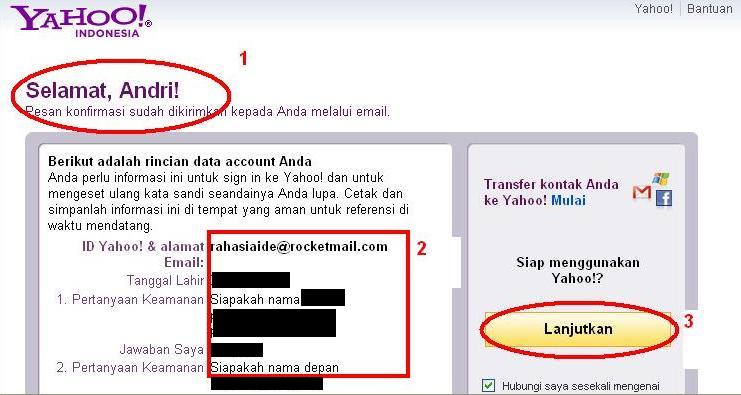
  4. Nah, jika selesai, maka Anda akan menerima ucapan selamat dari Yahoo yang juga berisi informasi tentang data pendaftaran Anda. Untuk lebih jelasnya bisa Anda lihat pada gambar di bawah ini. Jika data sudah benar, Anda klik link Lanjutkan (Lingkaran Merah Nomor 3)
  5. Nah, setelah di-klik Lanjutkan, maka ada 2 kemungkinan, bisa jadi Anda masuk langsung ke account email Anda, bisa juga Anda masuk ke halaman Yahoo secara umum. Berikut gambar jika masuk ke alamat Yahoo secara umum, maka Anda harus klik pada link Mail (lihat lingkaran merah).
  6. Sekarang, Anda sudah ada di halaman email Anda. Di sini Anda bisa mengecek email masuk, email keluar, mengirim email. Dan juga sekaligus bisa menyimpan data Anda dalam bentuk draft di email Anda. Jadi, yahoo pun bisa digunakan sebagai media menyimpan data. Hanya saja, kalau Anda menyimpan data di yahoo, tidak bisa di-share/berbagi ke teman yang lain jika tidak dikirim melalui email. Sedangkan kalau di ziddu, Anda bisa mengirimkan link file yang Anda simpan di ziddu kepada teman Anda bahkan dibayar jika ada yang download (klik di sini infonya).
  7. Saya kira cukup dulu tutorial ini. Semoga bermanfaat bagi yang membutuhkan. Jika ada yang belum jelas, bisa kita diskusikan pada komentar posting ini. Untuk tata cara mengirim email dan yang lainnya, hampir sama dengan cara mengirim email dari gmail. (Baca tutorialnya di sini).
Sekali lagi, bagi Anda yang memiliki tips khusus berkaitan dengan posting ini, saya sangat berterimakasih jika Anda mau menambahkannya/berbagi pada kolom komentar. Insya Allah, amal sholeh Anda akan dibalas oleh-Nya dengan balasan yang lebih besar. Aamiin. 

Give And take !!!
 

Salam YAKIN SUKSES !!!

Posting berhubungan:


NB: Jika sahabat semua menyukai posting saya ini, atau ingin berbagi dengan sahabat yang lain di Facebook, sahabat bisa berbagi/share ke teman di FACEBOOK. Cukup dengan meng-KLIK link ini! Terimakasih. Masih belum puas dengan artikel / isi posting ini? Cari posting lain di Search Engine di bawah ini. Tinggal ketik, lalu Tekan ENTER !!!

Rabu, Juni 09, 2010

Download Video Hot Ariel Peterpan dengan Luna Maya,Cut Tari, dan 30 Artis Canti Lainnya

Awal bulan Juni ini, dunia Maya digemparkan dengan video mesum vokalis Band Papan Atas, Ariel Peterpan dengan Artis Cantik Luna Maya, lalu disusul dengan Info menyebarnya Video Ariel dengan Cut Tari, dan menurut info, akan ada 30 Video Lainnya.


Bagi Anda yang penasaran dengan aksi mereka, coba saja langsung download video lengkapnya beserta 32 Video Mesum Ariel dan Artis Cantik lainnya di sini:


Setelah Anda puas menyaksikan adegan seru mereka dan mendownloadnya, janganlupa tinggalkan kesan Anda di komentar blog ini. Dan ingat nasihat yang muncul, lalu Anda sebarkan ulang...

OK. Selamat menyaksikan...

Salam YAKIN SUKSES !!!

NB: Jika sahabat semua menyukai posting saya ini, atau ingin berbagi dengan sahabat yang lain di Facebook, sahabat bisa berbagi/share ke teman di FACEBOOK. Cukup dengan meng-KLIK link ini!

Terimakasih.


Masih belum puas dengan artikel / isi posting ini? Cari posting lain di Search Engine di bawah ini. Tinggal ketik, lalu Tekan ENTER !!!

Senin, Juni 07, 2010

3 Langkah Mudah Download Video Online dari Internet

Kisah Tom and Jerry sepertinya tidak akan pernah berakhir. Dari dulu hingga tahun 2010, dimana posting ini dibuat, meraka sepertinya tidak pernah damai dan tak mau damai, seperti halnya Israel dan Palestina saja. Namun, saya tidak akan membahas tentang kisah Tom and Jerry ataupun Kasus Jalur Gaza Palestina. Ini hanya prolog saja sebelum saya menjelaskan tentang bagaimana cara mudah mendownload video dari Internet, baik video online dari Youtube, Facebook,Dailymotion, Metacafe, dan sebagainya.


Baiklah, sesuai judul posting ini, saya akan berbagi cara/tips 3 Langkah Mudah Mendownload Video Online dari Internet. Mudah-mudahan tips ini berguna bagi yang membutuhkan, walaupun mungkin bagi para browser dandownloader, sudah tidak asing lagi dengan tips ini. So, seperti biasa, jika Anda punya tips tambahan, silahkan melengkapi artikel ini dengan menulisnya di komentar posting ini.

Kita mulai tutorialnya.

  1. Tentukan terlebih dahulu alamat URL Video yang akan didownload, baik dari Youtube, Dailymotion, maupun dari Facebook dan juga kawan-kawan lainnya. Sebagai contoh, saya menemukan video Asma'ul Husna di Facebook dengan link berikut ini: http://www.facebook.com/video/video.php?v=1395136072635 . Nah, saya copy link tersebut, bisa dengan klik kanan, lalu pilih Copy Link Location, atau jika alamatnya muncul di addres internet browser Anda, Anda sorot semua, lalu copy (Ctrl+C) URL tersebut.
  2. Masuk ke situs KeepVid.com, atau klik langsung di http://keepvid.com. Maka Anda akan memasuki halaman situs keepvid.com seperti gambar berikut ini.


    URL link yang tadi dicopy (panduan nomor 1), Anda masukkan (paste = Ctrl + P) ke tempat URL di KeepVid.com seperti pada gambar di atas (lingkaran merah panjang nomor 1 adalah tempat menyimpan URL link Video yang akan kita download). Jika sudah dimasukkan/di-paste, Anda tinggal klik tombol Download yang ada di sebelah kanan URL video tadi (lihat lingkaran merah kecil nomor 2)

  3. Jika link URL Video yang ada copy benar, maka Anda akan masuk ke halaman pilihan download seperti gambar berikut ini:


    Anda tinggal memilih, jenis video apa yang hendak Anda download. Biasanya tergantung jenis file video yang akan kita download. Jika file video tersebut support/mendukung semua tipe, maka akan muncul pilihan tipe file yang akan kita download, dimana ada file video berekstensi 3gp, flv, dan mp4. Menurut pengakuan pihak keepvid, jenis file berekstensi .mp4 memiliki kualitas lebih baik dari jenis file yang lainnya. Tapi ini dikembalikan kepada Anda, terserah mau pilih yang mana, sesuai kebutuhan Anda masing-masing. Jika sudah yakin, Anda tinggal klik link download file video tersebut, lalu simpan hasil download tersebut pada folder pilihan Anda, bisa di Drive D, ataupun di Flash Disk. Selesai dech...

Bagaimana, jelas? Selamat mencoba saja dan semoga berhasil. Sebagai contoh, saya berhasil mendownload video dari facebook, lalu saya upload ke ziddu.com. Nah, Anda yang mau mendengarkan dan menghafal Asma-ul Husna dan belum bisa mendownload langsung dari facebooknya, silahkan download saja langsung di sini:

http://www.ziddu.com/download/10170203/Asma-ul-Husna-Video.mp4.html

Jika Anda belum memiliki video prayernya, untuk jenis mp4, silahkan download di sini:
http://www.avs4you.com/AVS-Video-Converter.aspx?sct=inc&ct=keepvid&cid=58


Salam YAKIN SUKSES !!!

NB: Jika sahabat semua menyukai posting saya ini, atau ingin berbagi dengan sahabat yang lain di Facebook, sahabat bisa berbagi/share ke teman di FACEBOOK. Cukup dengan meng-KLIK link ini!

Terimakasih.

Masih belum puas dengan artikel / isi posting ini? Cari posting lain di Search Engine di bawah ini. Tinggal ketik, lalu Tekan ENTER !!!

Jumat, Juni 04, 2010

Tips Mudah Cara Cepat Membuat Email Gratis di Gmail / Google Mail, Cara Membaca Email, dan Cara Mengirim Email

Sungguh sudah banyak sekali tutorial tentang cara membuat email gratis di Gmail/Google Mail. Namun, tidak ada salahnya saya melengkapi posting ini dengan panduan singkat membuat email gratis di gmail.com sebagai pelengkap posting-posting saya yang lainnya. Mudah-mudahan tutorial sederhana ini bisa membantu para pembaca dan pencari informasi dalam membuat sebuah email gratis di gmail/google mail dengan mudah karena saya buat berdasarkan pengalaman pribadi saya. Bagi yang sudah tahu, bisa melengkapi posting ini di komentar dengan tips-tips bermanfaat lainnya untuk berbagi dengan saya maupun dengan pembaca yang lain yang mungkin sangat membutuhkan informasi dari Anda.

Baiklah, saya mulai saja menjelaskan tata cara membuat email gratis di Gmail.com / Google Mail:

  1. Pertama, Anda masuk terlebih dahulu ke website Gmailnya, bisa dibuka di sini: https://www.gmail.com/, maka akan muncul tampilan seperti ini:


    Anda klik pada tulisan Create an account untuk memulai membuat akun email gmail Anda (lihat gambar di atas yang ada lingkaran merahnya).
  2. Silahkan lengkapi formulir pendaftaran dengan data diri Anda selengkap-lengkapnya sebagaimana yang diminta. Pada halaman ini, Anda pun harus menentukan apa nama alamat email yang akan Anda buat. Lihat Gambar di bawah ini. Nomor 1 yang dilingkari adalah alamat email yang akan Anda daftarkan. Contoh di sini saya isi dengan: rahasiamemberi, sehingga alamat email yang akan saya daftarkan menjadi: rahasiamemberi@gmail.com. Nah, Anda tinggal mengetik pada kolom tersebut, bebas terserah Anda. Pada gambar hanya contoh saja. Jika sudah ditentukan apa alamat email yang akan Anda daftarkan, silahkan cek terlebih dahulu, apakah alamat email tersebut belum ada yang memiliki atau sudah. Anda tinggal klik tombol: check availability ! yang ada dibawah kolom alamat email (pada gambar dibawah, lingkaran merah nomor 2). Jika sudah ada yang memiliki, akan ada pemberitahuan, jika belum, akan tampil seperti gambar lingkaran merah nomor 3 pada gambar di bawah ini (muncul pesan: rahasiamemberi is available). Setelah itu, lengkapi pengisian form pendaftaran selengkap-lengkapnya. Jika sudah selesai, tekan tombol paling bawah yang bertuliskan:  "I accept. Creat my account"  atau  "Saya menerima. Buat Akun saya.". Jika Anda kesulitan dengan perbedaan bahasa yang muncul, silahkan pilih terlebih dahulu bahasa yang Anda pahami, misalkan Bahasa Indonesia. Pada contoh ini, saya menggunakan bahasa Inggris.


  3. Berikutnya, jika Anda benar dalam melakukan pengisian data, baik dalam hal pengisian data maupun pemilihan alamat email dan password, maka Anda akan masuk ke halaman keterangan sukses seperti pada gambar berikut.

    Selanjutnya, untuk masuk ke halaman akun gmail Anda, klik "Show me my account >> " yang ada seperti pada gambar di atas.
  4. Biasanya, sebelum Anda masuk ke akun gmail Anda, suka ada tawaran fasilitas lain dari Google seperti pada gambar berikut ini.

    Anda langsung saja klik "Just go to my inbox ..." untuk masuk ke akun gmail Anda. Jika tidak ada tawaran, maka Anda akan masuk langsung ke akun gmail Anda.
  5. Nah, sekarang Anda sudah ada di halaman akun gmail Anda. Ada 3 hal penting mendasar yang harus diperhatikan dalam halaman ini. Perhatikan gambar berikut, terutama lingkaran merah yang ada nomornya. Ini sangat penting untuk Anda ketahui sebagai dasar menggunakan email gmail Anda.

    Lingkaran Merah Nomor 1 adalah alamat email Anda dimana Anda login dengan menggunakan akun gmail tersebut. Sebelum Anda mengirim email, yakinkan bahwa Anda telah benar mengirim email dengan alamat yang benar. Maksudnya begini, jangan sampai Anda salah menggunakan alamat email. Ini penting jika Anda memiliki lebih dari satu email dengan berbagai keperluan, ada untuk bisnis, jejaring sosial, hiburan, link download, dan sebagainya. Tips saya, lebih baik Anda menggunakan beberapa email berbeda untuk beberapa kebutuhan Anda, agar tidak tertukar atau ada email penting yang tidak terbaca karena tertumpuk email dari yang lain, misal email dari jejaring sosial seperti facebook.
    Lingkaran Merah Nomor 2 adalah link untuk mengirim email. Salah satu manfaat penting dari email adalah untuk menerima dan mengirim informasi secara cepat tanpa terhalang jarak dan waktu. Nanti saya perjelas lebih detail pada poin berikutnya.

    Nah, kalau Lingkaran Merah Nomor 3 adalah Inbox (tempat email masuk). Setiap ada email masuk yang baru, maka akan terlihat di Inbox dengan keterangan angka. Misal pada gambar, ada angka 3, itu menujukkan ada 3 email masuk yang belum dibaca. Jadi, akan selalu ada keterangan berhubungan dengan ada tidaknya email masuk atau email apa saja yang belum terbaca. Biasanya, ada juga email yang masuk tetapi tidak masuk ke Inbox / kotak masuk, melainkan masuk ke folder spam. Ini terjadi biasanya dikarenakan email masuk berasal dari alamat yang tidak dikenal atau hal lainnya yang menyebabkan pihak gmail menganggap email itu sebagai spam (sampah). Jika email yang masuk itu Anda anggap penting, lebih baik segera pindahkan ke folder email masuk/inbox, sebab, di folder spam, email akan dihapus setelah beberapa waktu, misal 1 minggu, 2 minggu, sampai satu bulan. Anda bisa setting sendiri. Pada umumnya hanya satu bulan lamanya email Anda yang ada di folder spam.
  6. Nah, pada bagian terakhir, sedikit penjelasan lengkap tentang cara mengirim email. Setelah Anda menekan link ", maka Anda akan masuk ke halaman pengiriman pesan. Sebagai gambaran, silahkan perhatikan gambar berikut ini:

    Baiklah, saya jelaskan beberapa hal penting berkenaan dengan pengiriman pesan melalui akun / alamat email gmail.Anda perhatikan kembali lingkaran merah yang ada pada gambar di atas.
    Nomor 1 adalah alamat email yang akan kita kirim. Anda bisa mengirim email sekaligus lebih dari 1 alamat email dengan dipisah menggunakan tanda koma ( , ) pada setiap alamat email tujuan. Hanya saya sarankan, jangan terlalu banyak, misal lebih dari 10 alamat, takut nanti Anda dianggap spam dan akun Anda bisa diblokir / di-baned. Sebagai contoh, anda bisa menulis alamat email seperti ini: bisnistuyul@yahoo.com, rahasiamemberi@gmail.com, mypersib@andriwiyasa.com, ceritalucu@bisnistuyul.com, saldobca@gmail.com, (dan seterusnya, dengan dipisah tanda koma)
    Nomor 2 adalah Judul Email. Tips dari saya, ketika Anda menulis alamat email, jangan menggunakan huruf besar semua dan juga jangan terlalu pendek. Minimal 3 kata. Ini menghindari agar email Anda tidak masuk ke folder spam. Gunakan Judul email yang membuat orang penasaran untuk membukanya. Gimana, bagus tidak tipsnya? hehe :-)
    Nomor 3 adalah atachment/lampiran, yaitu tempat Anda melampirkan file, apakah itu file berbentuk dokument, maupun jenis lainnya. Ada tips tambahan berhubungan dengan lampiran file ini. Jika ada beberapa file yang tidak bisa dilampirkan berhubungan dengan perbedaan ekstensi / extention / jenis file, atau Anda ingin melampirkan satu folder, maka Anda terlebih dahulu harus men-zip file tersebut dengan layanan Winzip atau Winrar.
    Nomor 4 adalah tempat Anda menulis pesan. Jika Anda sudah terbiasa menggunakan fasilitas Microsoft Word (Ms. Word), kurang lebih hampir sama dengan pada halaman ini. Anda bisa menambah link, merubah huruf dan warna, dan sebagainya. Telusuri saja fasilitas yang ada di bagian tool atasnya. Nah, jika sudah selesai, silahkan tekan Kirim / Send yang ada di bagian atas, dekat tempat alamat email. Jika email Anda berhasil dikirim, maka akan muncul halaman seperti gambar berikut ini:

    Selesai sudah tutorial sederhana cara membuat email, membaca email, dan mengirim email menggunakan layanan email gratis dari google ini. Anda jangan khawatir dengan kapasitas email dari google, karena google menyediakan memory email yang cukup besar. So, tidak perlu Anda hapus email yang masuk, kecuali jika memang email tersebut sudah tidak Anda butuhkan.

Sekian tutorial ini. Semoga bermanfaat. Jika ada yang masih kurang, atau Anda mempunyai tips lain yang Anda pikir bermanfaat bagi para pembaca, silahkan tinggalkan di komentar posting ini. Give And Take, Pasti akan Anda dapatkan balasan dari apa yang Anda berikan.


    Salam YAKIN SUKSES !!!
    Posting berhubungan:

    NB: Jika sahabat semua menyukai posting saya ini, atau ingin berbagi dengan sahabat yang lain di Facebook, sahabat bisa berbagi/share ke teman di FACEBOOK. Cukup dengan meng-KLIK link ini!
    Terimakasih.

    Jumat, Mei 28, 2010

    Download Free Software Google Chrome, Layanan Internet Browser Dari Google


    Suatu hari, saya membuka account facebook saya. Ketika saya lihat salah satu iklan, ada Google Chrome, layanan Internet Browser dari Google. Saya coba download, dan instalasi, lumayan juga untuk menambah koleksi Internet Browser yang saya miliki.

    Saya coba sharing ke teman-teman di facebook, ternyata orang lain sudah pada pake. Wah, terlambat informasi nich. Tapi tidak apa-apa dech, daripada tidak sama sekali. Hehe...

    Bagi Anda yang belum tahu, barangkali informasi ini dapat membantu Anda. Apa itu Google Chrome? Ya, layanan Internet Browser seperti halnya Internet Explorer ataupun Mozilla Firefox. Hanya saja, Google Chrome ini khusus produk dari Google. Jadi tambah lengkap dech untuk para pengguna LAYANAN GRATIS BERKUALITAS dari Google jika ingin menggunakan Layanan Google Chrome sebagai pelengkap Penelusuran/Penjelajahan Dunia Maya, selain Anda bisa menggunakan layanan Gmail.com (email gratis dari google), Blogger/Blogspot (blog gratis dari google), dan layanan lainnya yang sudah disediakan oleh Google.

    Bagi Anda yang belum memiliki Software Google Chrome ini, Anda bisa download langsung di alamat Web Google Chrome, http://www.google.com/chrome/?hl=id, atau bisa download langsung di sini:


    Setelah Anda download, silahkan instal Software tersebut lalu Anda sudah bisa melakukan penelusuran internet melalui Google Chrome.

    Jika sudah bisa digunakan, lalu Anda ingin merubah theme/tampilan dari Internet Browser Google Chrome ini, Anda tinggal buka saja alamat ini, https://tools.google.com/chrome/intl/id/themes/index.html, lalu Anda pilih theme/tampilan yang Anda inginkan.

    Bagaimana? Anda sudah memakainya atau sudah enak dengan Internet Browser lama Anda? Atau Anda mau mencoba jika Anda belum mencobanya? Selamat mencoba saja.

    Bagi saya sendiri, Layanan ini dugunakan jika saya membutuhkan login sekaligus untuk beberapa akun sejenis dengan beda ID. Insya Allah pada posting berikutnya, akan saya jelaskan bagaimana "Tips Membuka Beberapa Akunt Pada Layanan Sejenis Dengan Menggunakan Beberapa Internet Browser Berbeda", salah satunya, ya, Google Chrome.

    Semoga Bermanfaat. Saya tunggu saran atau pengalaman Anda dengan Google Chrome ini

    Salam YAKIN SUKSES !!!


    Posting Berhubungan:
    NB: Jika sahabat semua menyukai posting saya ini, atau ingin berbagi dengan sahabat yang lain di Facebook, sahabat bisa berbagi/share ke teman di FACEBOOK. Cukup dengan meng-KLIK link ini!

    Terimakasih.


    Masih belum puas dengan artikel / isi posting ini? Cari posting lain di Search Engine di bawah ini. Tinggal ketik kata kunci yang dicari, lalu Tekan ENTER !!!

    Kamis, Mei 27, 2010

    Cara Mudah Sharing / Berbagi Isi Posting Blog Ke Facebook

    Sebenarnya sudah banyak yang memposting caramudah sharing / berbagi isi posting blog ke Facebook. Biar cepat, tepat, dan akurat, dan tidak terlalu banyak isi posting, bagi Anda yang belum tahu, bisa langsung download saja panduan singkatnya di sini:

    http://klikdisini.com/cara-sharing-posting-ke-facebook

    Jika berhasil, ber-komentar-lah di psoting ini. Jika tidak juga, tanyakan permasalahan Anda di posting ini juga. Semoga bermanfaat !!!


    Salam YAKIN SUKSES !!!

    NB: Jika sahabat semua menyukai posting saya ini, atau ingin berbagi dengan sahabat yang lain di Facebook, sahabat bisa berbagi/share ke teman di FACEBOOK. Cukup dengan meng-KLIK link ini!

    Terimakasih.


    Masih belum puas dengan artikel / isi posting ini? Cari posting lain di Search Engine di bawah ini. Tinggal ketik, lalu Tekan ENTER !!!

    Sabtu, Mei 22, 2010

    Bahan Renungan: Kisah Raja dan Empat Istrinya

    Dahulu kala… Ada seorang raja yang mempunyai 4 isteri.

    Raja ini sangat mencintai isteri ke empat dan selalu menghadiahkannya pakaian-pakaian yang mahal dan memberinya makanan yang paling enak. Hanya yang terbaik yang akan diberikan kepada sang isteri ke empat.

    Dia juga sangat memuja isteri ke tiga dan selalu memamerkannya ke pejabat-pejabat kerajaan tetangga. Itu karena dia takut suatu saat nanti, isteri ke tiganya ini akan meninggalkannya.

    Sang raja juga menyayangi isteri ke dua. Karena isterinya yang ke dua ini merupakan tempat curahan hatinya, yang akan selalu ramah, peduli dan sabar terhadapnya. Pada saat sang raja menghadapi suatu masalah, dia akan mengungkapkan isi hatinya hanya pada isteri ke dua ini karena dia bisa membantunya melalui masa-masa sulit itu.

    Isteri pertama raja adalah pasangan yang sangat setia dan telah memberikan kontribusi yang besar dalam pemeliharaan kekayaannya maupun untuk kerajaannya. Akan tetapi, si raja tidak peduli terhadap isteri pertamanya ini meskipun sang isteri begitu mencintainya, tetap saja sulit bagi sang raja untuk memperhatikan isteri pertama itu.

    Hingga suatu hari, sang raja jatuh sakit dan dia sadar bahwa kematiannya sudah dekat.

    Sambil merenungi kehidupannya yang sangat mewah itu, sang raja lalu berpikir, ?? Saat ini aku memiliki 4 isteri di sampingku, tapi ketika aku pergi, mungkin aku akan sendiri??.

    Lalu, bertanyalah ia pada isteri ke empat ??Sampai saat ini, aku paling mencintaimu, aku sudah menghadiahkanmu pakaian-pakaian yang paling indah dan memberi perhatian yang sangat besar hanya untukmu. Sekarang aku sekarat, apakah kau akan mengikuti dan tetap menemaniku??? “Tidak akan!” balas si isteri ke empat itu, ia pun pergi tanpa mengatakan apapun lagi.

    Jawaban isterinya itu bagaikan pisau yang begitu tepat menusuk jantungnya.

    Raja yang sedih itu kemudian berkata pada isteri ke tiganya,?Aku sangat memujamu dengan seluruh jiwaku. Sekarang aku sekarat, apakah kau tetap mengikuti dan selalu bersamaku???

    “Tidak!” sahut sang isteri. “Hidup ini begitu indah! Saat kau meninggal, akupun akan menikah kembali!”

    Perasaan sang rajapun hampa dan membeku.

    Beberapa saat kemudian, sang raja bertanya pada isteri ke dua, Selama ini, bila aku membutuhkanmu, kau selalu ada untukku. Jika nanti aku meninggal, apakah kau akan mengikuti dan terus di sampingku??

    “Maafkan aku, untuk kali ini aku tidak bisa memenuhi permintaaanmu!” jawab isteri ke duanya. “Yang bisa aku lakukan,hanyalah ikut menemanimu menuju pemakamanmu.”

    Lagi-lagi, jawaban si isteri ke dua bagaikan petir yang menyambar dan menghancurkan hatinya.

    Tiba-tiba, sebuah suara berkata: “Aku akan bersamamu dan menemanimu kemanapun kau pergi.” Sang raja menolehkan kepalanya mencari-cari siapa yang berbicara dan terlihatlah olehnya isteri pertamanya. Dia kelihatan begitu kurus, seperti menderita kekurangan gizi. Dengan penyesalan yang sangat mendalam kesedihan yang amat sangat, sang raja berkata sendu, “Seharusnya aku lebih memperhatikanmu saat aku masih punya banyak kesempatan!”

    …………………………………………………………………………….

    Dalam realitanya, sesungguhnya kita semua mempunyai "4 isteri" dalam hidup kita….

    Isteri ke empat kita adalah tubuh kita. Tidak peduli berapa banyak waktu dan usaha yang kita habiskan untuk tubuh kita.

    Kemudian Isteri ke tiga kita adalah ambisi, kedudukan dan kekayaan kita. Saat kita meninggal, semua itu pasti akan jatuh ke tangan orang lain.

    Sedangkan isteri ke dua kita adalah keluarga dan teman-teman kita. Tak peduli berapa lama waktu yang sudah dihabiskan bersama kita, tetap saja mereka hanya bisa menemani dan mengiringi kita hingga ke pemakaman.

    Dan akhirnya isteri pertama kita adalah jiwa, roh, iman kita, yang sering terabaikan karena sibuk memburu kekayaan, kekuasaan, dan kepuasan nafsu. Padahal, jiwa, roh, atau iman inilah yang akan mengikuti kita kemanapun kita pergi.

    Jadi perhatikan, tanamkan dan simpan baik-baik dalam hatimu sekarang! Hanya inilah hal terbaik yang bisa kau tunjukkan pada dunia.

    ===**===
    Dicopy ulang dari: Facebook: Kisah Raja dan 4 Isterinya

    NB. Baca dulu secara seksama, jangan sampai salah mencerna kisah ini !!!

    Salam YAKIN SUKSES !!!

    NB: Jika sahabat semua menyukai posting saya ini, atau ingin berbagi dengan sahabat yang lain di Facebook, sahabat bisa berbagi/share ke teman di FACEBOOK. Cukup dengan meng-KLIK link ini!

    Terimakasih.

    Minggu, Mei 16, 2010

    Cara Mencairkan Komisi dari Affiliasi Domain Gratis Co.Cc dan sekaligus penerimaan dollar pertama dari Co.Cc

    Setelah beberapa lama bergabung dan menggunakan layanan domain GRATIS dari Co.Cc dan ikut program affiliasinya, akhirnya dapat juga komisi dari Progam ini. Ya, walaupun belum bisa disebut besar, tapi lumayan juga untuk tambah-tambah saldo paypal-ku, yang bisa digunakan untuk kepentingan bisnisku, salah satunya untuk membeli/memperpanjang domain dan hosting.

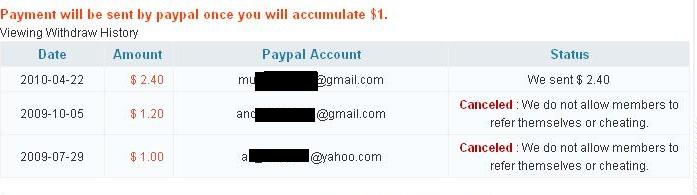
    Gambar di atas adalah komisi yang saya terima dari Co.Cc. Dan pembayaran yang paling akhir adalah komisi yang masuk ke rekening paypal saya. Yang 2 pembayaran pertama di-cancel, karena menggunakan alamat paypal sendiri. Nah, posting ini ingin berbagi bagaimana cara mendapatkan pembayaran dari Co.Cc agar tidak di-cancel/pembayaran hangus.

    Berikut ini cara pendaftaran dan pencairan Komisi dari Co.Cc:
    1. Pertama, jelas Anda harus memiliki account Co.Cc terlebih dahulu. Jika belum punya, silahkan daftar terlebih dahulu pada link ini: http://www.co.cc/?id=172790, atau bisa Anda baca tutorial lengkapnya di sini: http://www.andriwiyasa.com/2009/07/daftar-domain-gratis-dengan-cocc.html
    2. Jika sudah daftar, Anda gunakan juga domainnya untuk kepentingan Online kita, seperti merubah alamat facebook, mengganti domain blogspot, merubah alamat URL ID/link affiliasi, ataupun manfaat yang lainnya.
    3. Setelah Anda login, Anda cek URL ID Co.Cc Anda. Promosikan URL ID Anda tersebut, ajak teman-teman Anda di Jejaring Sosial seperti facebook, twitter, friendster, dan yang lainnya. Jangan lupa, sebaiknya Anda lakukan posting tentang co.cc ini seperti posting saya yang ini: http://www.andriwiyasa.com/2009/07/daftar-domain-gratis-dengan-cocc.html. Anda boleh copas (Copy - Paste) posting saya tersebut, asalkan ada link ke posting saya ini.
    4. Cek komisi Anda di Member Area Refferal Anda. Klik pada link berikut ini, http://www.co.cc/affiliates/affiliates.php, untuk mengetahui URL ID Refferal Anda. lalu Anda klik Link Sign Up List (ada di sebelah kanan menu) untuk masuk ke Area Komisi Refferal Anda dan mengecek komisi Anda lalu login di sana.
    5. Cek Komisi Anda. Jika sudah ada saldo lebih dari atau sama dengan $1 (satu dollar), Anda bisa mencairkannya ke rekening paypal. Hanya saja, Anda jangan mentranfer (withdraw funds) ke rekening paypal Anda sendiri. Anda bisa pinjam rekening paypal teman Anda. Jika tidak punya, Anda bisa mentransfer ke rekening paypal saya, nanti saya kembalikan ke rekening paypal Anda atau ke rekening Bank lokal Anda (itu pun jika Anda percaya pada saya. Jika tidak, ya, ke orang yang Anda percayai saja, OK !!! ).
    Sekian info dari saya. Semoga bermanfaat. Jika ada yang kurang jelas, silahkan tanyakan di comment/komentar posting ini. Doakan saya juga agar dapat komisi lebih besar dari Co.Cc juga dari yang lainnya.

    Posting berhubungan:
      Salam YAKIN SUKSES !!!

      NB: Jika sahabat semua menyukai posting saya ini, atau ingin berbagi dengan sahabat yang lain di Facebook, sahabat bisa berbagi/share ke teman di FACEBOOK. Cukup dengan meng-KLIK link ini!
      Terimakasih.


      Minggu, Mei 02, 2010

      Cara Merubah URL ID Apapun (ID Facebook, Affiliasi, Reseller) dengan Domain Sendiri (Domain Dot Com)

      Bagi para pelaku bisnis online maupun para pengguna internet lainnya, biasanya mereka sudah tidak aneh lagi dengan istilah URL ID. Bagaimana tidak? Untuk bisa mengakses internet, dibutuhkan URL ID website/blog/situs tertentu yang akan dituju sebagai identitas. Termasuk bagi para pengguna Jejaring Sosial (seperti Facebook, Twitter, Friendster,  dan yang lainnya), maupun bisnis affiliasi/reseller, biasanya memiliki URL ID tersendiri.
      Nah, pada posting kali ini, saya akan mencoba berbagi bagaimana cara merubah URL ID apapun, dengan Domain Sendiri. Dengan domain sendiri, diharapkan hal ini bisa memberikan nilai lebih untuk Anda, apakah itu untuk meningkatkan penghasilan Anda di bisnis internet (seperti: MLM Online, affiliasi, reseller, dll) maupun untuk meningkatkan kredibilitas (nilai diri) kita dihadapan calon konsumen maupun partner bisnis kita, seperti mengganti alamat blogspot ke domain sendiri (dot com), mengganti alamat ID facebook, twitter, dll.
      Bagaimana caranya? Inilah yang akan saya bahas di sini, bagaimana  kita bisa merubah alamat web, blog, affiliasi, maupun alamat jejaring sosial seperti facebook, dll, dengan domain sendiri, baik domain yang berekstensi  dot com (.com), dot net (.net), dot info (.info), maupun domain lainnya sesuai yang kita inginkan.
      Berikut ini langkah-langkah merubah URL ID dengan domain sendiri. Selamat menyimak dan mempraktekkan.
      1. Tentukan terlebih dahulu alamat URL ID yang akan diubah ke domain sendiri. Misalnya kalau MLM Online: http://www.abenetwork.com/mediasejahtera, ID facebook: www.facebook.com/andriwiyasa, atau www.facebook.com/12345678 (kalau masih asli). Contoh ID Reseller: www.bisnistuyul.com/?id=tuyul-online untuk Affiliate Panduan Bisnis Online Bisnis Tuyul, www.formulabisnis.com/?id=kuncisukses84 untuk Reseller SMUO Formula Bisnis, atau www.rahasiapanas.com/?id=kuncisukses84 untuk Reseller Rahasia Panas, ID Affiliasi: http://mractionclub.com/?aff=kuncisukses84 untuk Affiliasi Tutorial Bisnis Online Lengkap, atau: http://negeriads.com/index.php?r=21 untuk affiliasi PPC NegeriAds.com, http://adsensecamp.com/?ref_id=12416 untuk PPC Adsensecamp.com, http://kumpulblogger.com/textlink_desc.php?refid=62719 untuk PPC Kumpulblogger, dan sebagainya.
      2. Jika sudah ditentukan URL ID / alamat yang akan digantikan, maka tinggal kita memesan domain yang akan dijadikan alamat khusus untuk mengakses website/blog atau yang sejenisnya. Salah satu penyedia layanan ini adalah WIYASA.com, yaitu salah satu Pusat Penjualan Domain dan Hosting Murah dan Berkualitas, dengan Pelayanan Maksimal. Silahkan Anda buka WIYASA.com untuk memesan domain yang akan dijadikan pengganti URL ID Anda. Misalkan: BisnisInternetWiyasa.com

      3. Jika domain masih belum ada yang memiliki, maka akan muncul Avaliable. Anda tinggal klik saja Order Now !!! , Pilih Domain Saja , lalu klik Order untuk memesan domain tersebut.
      4. Lengkapi data Anda pada halaman berikutnya yang muncul. Tentukan lama Kontrak Domain Anda. Misalnya 1 tahun. Nah, pada halaman berikutnya, ada beberapa pilihan. Anda bebas mau mengikuti pilihan yang ditawarkan atau tidak, tergantung kepentingan Anda. Hanya, pada pilihan Domain Forwarding, Anda klik "Ya" (lihat gambar di bawah), karena domain ini adalah untuk mengganti URL ID yang sesungguhnya.

      5. Lengkapi semua pendaftaran, jika sudah selesai, lakukanlah Check Out (klik Check Out) untuk mengakhiri pemesanan. Tagihan pembayaran domain akan muncul, dan juga Akan terkirim ke Alamat Email Anda.
      6. Lakukan pembayaran sesuai tagihan yang ada, lalu, lakukan konfirmasi jika sudah selesai melakukan pembayaran.
      7. Tunggu sekitar 1 x 24 jam sejak pembayaran diterima oleh pihak hosting sampai ada pemberitahuan bahwa URL Forwarding kita sudah aktif dengan Domain Sendiri yang kita pesan.
      8. Jika ada masalah, silahkan hubungi Hotline Wiyasa.com, baik via SMS, Telepon, Email, ataupun Via YM yang semuanya aktif melayani Anda 24 Jam (Lihat Kolom Support di pojok kanan atas Wiyasa.com). Atau kalau masih bingung, bisa hubungi saya via YM (lihat di blog ini, atau add saya di: aa_doank84 , atau di: ymsgr:sendIM?aa_doank84), via SMS ke HP: 081.802.056.057, atau via email dengan klik di: http://www.klikdisini.com/kontakwiyasa.

        Sekian informasi ini. Semoga Bermanfaat !!!


        Salam YAKIN SUKSES !!!


        NB:
        Jika sahabat semua menyukai posting saya ini, atau ingin berbagi dengan sahabat yang lain di Facebook, sahabat bisa berbagi/share ke teman di FACEBOOK. Cukup dengan meng-KLIK link ini!
        Terimakasih.

        Related Posting: